Logto คือทางเลือกแทน Auth0 ที่ออกแบบมาสำหรับแอปและผลิตภัณฑ์ SaaS ยุคใหม่ โดยมีทั้งบริการ Cloud และ Open-source เพื่อช่วยให้คุณเปิดตัวระบบการจัดการเอกลักษณ์และการเข้าถึง (IAM) ได้อย่างรวดเร็ว สนุกกับการยืนยันตัวตน (การยืนยันตัวตน), การอนุญาต (การอนุญาต), และการจัดการหลายผู้เช่า ครบจบในที่เดียว
เราแนะนำให้เริ่มต้นด้วย tenant สำหรับการพัฒนาแบบฟรีบน Logto Cloud เพื่อให้คุณสามารถสำรวจฟีเจอร์ทั้งหมดได้อย่างง่ายดาย
ในบทความนี้ เราจะพาคุณไปทีละขั้นตอนเพื่อสร้างประสบการณ์ลงชื่อเข้าใช้ Naver (การยืนยันตัวตนของผู้ใช้) อย่างรวดเร็วด้วย Android (Kotlin / Java) และ Logto
ข้อกำหนดเบื้องต้น
- มี Logto instance ที่พร้อมใช้งาน ดู หน้าแนะนำ เพื่อเริ่มต้นใช้งาน
- มีความรู้พื้นฐานเกี่ยวกับ Android (Kotlin / Java)
- มีบัญชี Naver ที่ใช้งานได้
สร้างแอปพลิเคชันใน Logto
Logto สร้างขึ้นบนพื้นฐานของการยืนยันตัวตน OpenID Connect (OIDC) และการอนุญาต OAuth 2.0 โดยรองรับการจัดการข้อมูลระบุตัวตนแบบรวมศูนย์ข้ามหลายแอปพลิเคชัน ซึ่งมักเรียกว่า การลงชื่อเข้าใช้ครั้งเดียว (Single Sign-On; SSO)
ในการสร้างแอปพลิเคชัน แอปเนทีฟ ของคุณ เพียงทำตามขั้นตอนเหล่านี้:
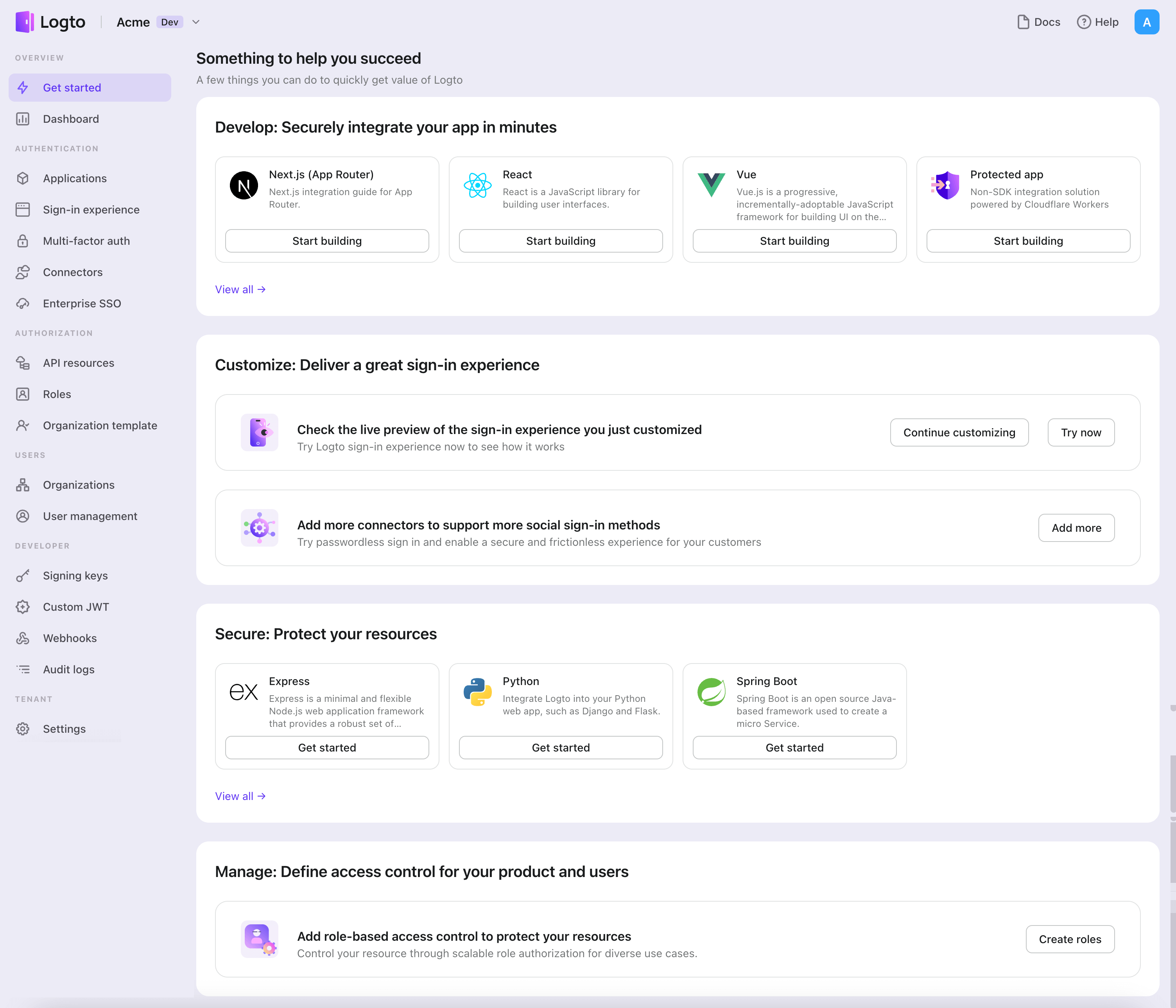
- เปิด Logto Console ในส่วน "เริ่มต้นใช้งาน" ให้คลิกที่ลิงก์ "ดูทั้งหมด" เพื่อเปิดรายการเฟรมเวิร์กของแอปพลิเคชัน หรือคุณสามารถไปที่ Logto Console > Applications แล้วคลิกปุ่ม "สร้างแอปพลิเคชัน"
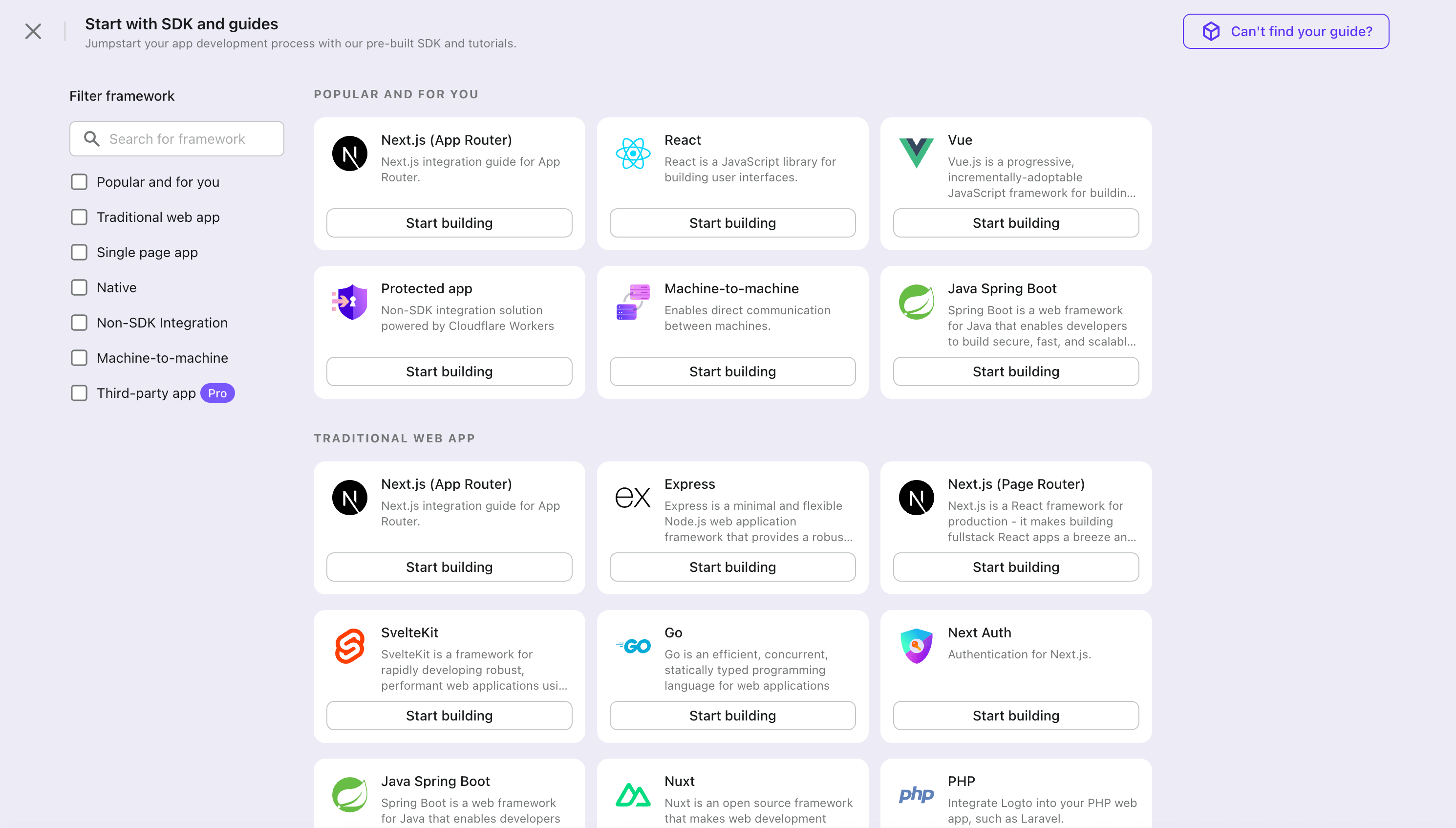
- ในหน้าต่างที่เปิดขึ้น ให้คลิกที่ส่วน "แอปเนทีฟ" หรือกรองเฟรมเวิร์ก "แอปเนทีฟ" ทั้งหมดที่มีโดยใช้ช่องกรองด่วนทางซ้ายมือ จากนั้นคลิกที่การ์ดเฟรมเวิร์ก "Android" เพื่อเริ่มสร้างแอปพลิเคชันของคุณ
- กรอกชื่อแอปพลิเคชัน เช่น "Bookstore" แล้วคลิก "สร้างแอปพลิเคชัน"
🎉 เยี่ยมมาก! คุณเพิ่งสร้างแอปพลิเคชันแรกของคุณใน Logto คุณจะเห็นหน้าข้อความแสดงความยินดีซึ่งมีคู่มือการเชื่อมต่ออย่างละเอียด ให้ทำตามคู่มือเพื่อดูประสบการณ์ที่จะเกิดขึ้นในแอปพลิเคชันของคุณ
ผสานรวม Android กับ Logto
- ตัวอย่างนี้อ้างอิงจาก View system และ View Model แต่แนวคิดเดียวกันนี้ใช้ได้กับ Jetpack Compose
- ตัวอย่างเขียนด้วย Kotlin แต่แนวคิดเดียวกันนี้ใช้ได้กับ Java
- มีโปรเจกต์ตัวอย่างทั้ง Kotlin และ Java ให้ดูใน SDK repository ของเรา
- วิดีโอแนะนำสามารถรับชมได้ที่ YouTube channel ของเรา
การติดตั้ง
ระดับ API ขั้นต่ำของ Android ที่รองรับโดย Logto Android SDK คือระดับ 24
Logto Android SDK มาในสองเวอร์ชันหลัก:
- v2: เปิดประสบการณ์การลงชื่อเข้าใช้ใน WebView แบบฝัง ซึ่งจำเป็นสำหรับ social connector แบบเนทีฟ แต่ไม่รองรับ การลงชื่อเข้าใช้ด้วย passkey (WebView ไม่รองรับ WebAuthn ซึ่งเป็นมาตรฐานพื้นฐานของ passkey)
- v3 (beta): เปิดประสบการณ์การลงชื่อเข้าใช้ใน Chrome Custom Tabs (เบราว์เซอร์ของระบบ) ซึ่งเปิดใช้งานการลงชื่อเข้าใช้ด้วย passkey และแชร์ session ของเบราว์เซอร์ โปรดทราบว่า v3 ยกเลิกการรองรับ connector WeChat (Native) และ Alipay (Native) คุณสามารถใช้ WeChat (Web) และ Alipay (Web) แทนได้ ซึ่งทำงานผ่านเบราว์เซอร์ หากคุณพึ่งพา connector แบบเนทีฟ ให้ใช้ v2 ต่อไป
คู่มือนี้ครอบคลุมทั้งสองเวอร์ชัน เลือกเวอร์ชันของคุณในแท็บด้านล่าง และการเลือกจะถูกซิงค์ตลอดทั้งคู่มือนี้
ก่อนติดตั้ง Logto Android SDK โปรดตรวจสอบให้แน่ใจว่าได้เพิ่ม mavenCentral() ในการตั้งค่าที่เก็บ repository ในไฟล์ build ของโปรเจกต์ Gradle แล้ว:
dependencyResolutionManagement {
  repositories {
    mavenCentral()
  }
}
เพิ่ม Logto Android SDK ลงใน dependencies ของคุณ:
- v2
- v3 (beta)
- Kotlin
- Groovy
dependencies {
  implementation("io.logto.sdk:android:2.0.3")
}
dependencies {
  implementation 'io.logto.sdk:android:2.0.3'
}
v3 จะถูกปล่อยเป็น prerelease 3.0.0-beta จนกว่าจะ GA ใช้ prerelease ล่าสุดเป็น version:
- Kotlin
- Groovy
dependencies {
  implementation("io.logto.sdk:android:3.0.0-beta")
}
dependencies {
  implementation 'io.logto.sdk:android:3.0.0-beta'
}
เนื่องจาก SDK ต้องการเข้าถึงอินเทอร์เน็ต คุณจำเป็นต้องเพิ่ม permission ต่อไปนี้ในไฟล์ AndroidManifest.xml ของคุณ:
<?xml version="1.0" encoding="utf-8"?>
<manifest xmlns:android="http://schemas.android.com/apk/res/android"
  xmlns:tools="http://schemas.android.com/tools">

  <!-- เพิ่มสิทธิ์การใช้งานอินเทอร์เน็ต -->
  <uses-permission android:name="android.permission.INTERNET" />

  <!-- การตั้งค่าอื่น ๆ... -->
</manifest>
เริ่มต้น LogtoClient
สร้างไฟล์ LogtoViewModel.kt และเริ่มต้น LogtoClient ใน view model นี้:
//...with other imports
import io.logto.sdk.android.LogtoClient
import io.logto.sdk.android.type.LogtoConfig

class LogtoViewModel(application: Application) : AndroidViewModel(application) {
    // กำหนดค่า LogtoConfig
    private val logtoConfig = LogtoConfig(
          endpoint = "<your-logto-endpoint>",
          appId = "<your-app-id>",
          scopes = null,
          resources = null,
          usingPersistStorage = true,
    )

    // เริ่มต้น LogtoClient ด้วย config และ application
    private val logtoClient = LogtoClient(logtoConfig, application)

    companion object {
        val Factory: ViewModelProvider.Factory = object : ViewModelProvider.Factory {
            @Suppress("UNCHECKED_CAST")
            override fun <T : ViewModel> create(
                modelClass: Class<T>,
                extras: CreationExtras
            ): T {
                // ดึง Application object จาก extras
                val application = checkNotNull(extras[APPLICATION_KEY])
                return LogtoViewModel(application) as T
            }
        }
    }
}
จากนั้น สร้าง LogtoViewModel สำหรับ MainActivity.kt ของคุณ:
//...with other imports
class MainActivity : AppCompatActivity() {
    // สร้าง logtoViewModel โดยใช้ Factory
    private val logtoViewModel: LogtoViewModel by viewModels { LogtoViewModel.Factory }
    //...โค้ดอื่น ๆ
}
กำหนดค่า redirect URI
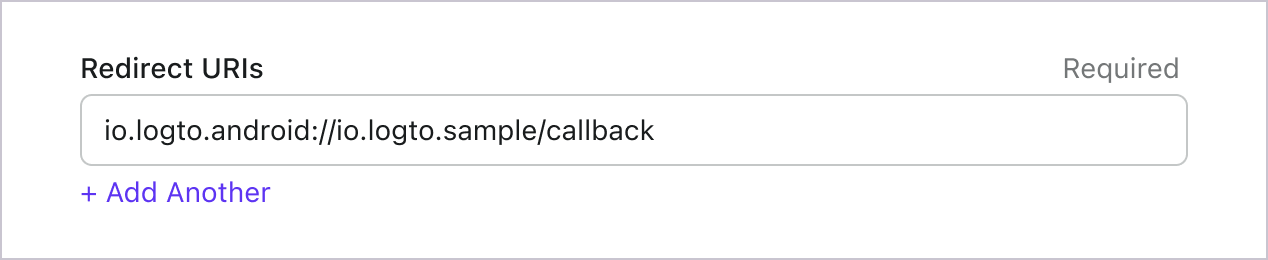
ไปที่หน้ารายละเอียดแอปพลิเคชันของ Logto Console เพิ่ม Redirect URI io.logto.android://io.logto.sample/callback แล้วคลิก "บันทึกการเปลี่ยนแปลง" (Save changes)
ดำเนินการลงชื่อเข้าใช้และออกจากระบบ
ก่อนเรียก logtoClient.signIn โปรดตรวจสอบให้แน่ใจว่าคุณได้กำหนดค่า Redirect URI ใน Admin Console อย่างถูกต้องแล้ว
คุณสามารถใช้ logtoClient.signIn เพื่อให้ผู้ใช้ลงชื่อเข้าใช้ และ logtoClient.signOut เพื่อให้ผู้ใช้ออกจากระบบ
- v2
- v3 (beta)
ตัวอย่างเช่น ในแอป Android:
//...with other imports
class LogtoViewModel(application: Application) : AndroidViewModel(application) {
    // ...other codes

    // เพิ่ม live data เพื่อสังเกตสถานะการยืนยันตัวตน
    private val _authenticated = MutableLiveData(logtoClient.isAuthenticated)
    val authenticated: LiveData<Boolean>
        get() = _authenticated

    fun signIn(context: Activity) {
        logtoClient.signIn(context, "io.logto.android://io.logto.sample/callback") { logtoException ->
            logtoException?.let { println(it) }
            // อัปเดต live data
            _authenticated.postValue(logtoClient.isAuthenticated)
        }
    }

    fun signOut() {
        logtoClient.signOut { logtoException ->
            logtoException?.let { println(it) }
            // อัปเดต live data
            _authenticated.postValue(logtoClient.isAuthenticated)
        }
    }
}
จากนั้นเรียกใช้เมธอด signIn และ signOut ใน activity ของคุณ:
class MainActivity : AppCompatActivity() {
    override fun onCreate(savedInstanceState: Bundle?) {
        //...other codes

        // สมมติว่าคุณมีปุ่มที่มี id "sign_in_button" ใน layout ของคุณ
        val signInButton = findViewById<Button>(R.id.sign_in_button)
        signInButton.setOnClickListener {
            logtoViewModel.signIn(this)
        }

        // สมมติว่าคุณมีปุ่มที่มี id "sign_out_button" ใน layout ของคุณ
        val signOutButton = findViewById<Button>(R.id.sign_out_button)
        signOutButton.setOnClickListener {
            if (logtoViewModel.authenticated) { // ตรวจสอบว่าผู้ใช้ได้รับการยืนยันตัวตนหรือไม่
                logtoViewModel.signOut()
            }
        }

        // สังเกตสถานะการยืนยันตัวตนเพื่ออัปเดต UI
        logtoViewModel.authenticated.observe(this) { authenticated ->
            if (authenticated) {
                // ผู้ใช้ได้รับการยืนยันตัวตนแล้ว
                signInButton.visibility = View.GONE
                signOutButton.visibility = View.VISIBLE
            } else {
                // ผู้ใช้ยังไม่ได้รับการยืนยันตัวตน
                signInButton.visibility = View.VISIBLE
                signOutButton.visibility = View.GONE
            }
        }

    }
}
ใน v3 logtoClient.signOut จะดำเนินการออกจากระบบอย่างสมบูรณ์: ล้างข้อมูลประจำตัว local เพิกถอน refresh token และสิ้นสุด Logto session โดยการเปิด end session endpoint ในเบราว์เซอร์ จากนั้นเบราว์เซอร์จะนำทางกลับไปยังแอปของคุณผ่าน post sign-out redirect URI ก่อนใช้งาน ให้ไปที่หน้ารายละเอียดแอปของ Logto Console เพิ่ม post sign-out redirect URI io.logto.android://io.logto.sample/callback และคลิก "Save changes" post sign-out redirect URI ใช้รูปแบบเดียวกับ redirect URI และ scheme ของมันต้องตรงกับ logtoRedirectScheme manifest placeholder ด้วย
ตัวอย่างเช่น ในแอป Android:
//...with other imports
class LogtoViewModel(application: Application) : AndroidViewModel(application) {
    // ...other codes

    // เพิ่ม live data เพื่อสังเกตสถานะการยืนยันตัวตน
    private val _authenticated = MutableLiveData(logtoClient.isAuthenticated)
    val authenticated: LiveData<Boolean>
        get() = _authenticated

    fun signIn(context: Activity) {
        logtoClient.signIn(context, "io.logto.android://io.logto.sample/callback") { logtoException ->
            logtoException?.let { println(it) }
            // อัปเดต live data
            _authenticated.postValue(logtoClient.isAuthenticated)
        }
    }

    fun signOut(context: Activity) {
        logtoClient.signOut(context, "io.logto.android://io.logto.sample/callback") { logtoException ->
            logtoException?.let { println(it) }
            // อัปเดต live data
            _authenticated.postValue(logtoClient.isAuthenticated)
        }
    }
}
จากนั้นเรียกใช้เมธอด signIn และ signOut ใน activity ของคุณ:
class MainActivity : AppCompatActivity() {
    override fun onCreate(savedInstanceState: Bundle?) {
        //...other codes

        // สมมติว่าคุณมีปุ่มที่มี id "sign_in_button" ใน layout ของคุณ
        val signInButton = findViewById<Button>(R.id.sign_in_button)
        signInButton.setOnClickListener {
            logtoViewModel.signIn(this)
        }

        // สมมติว่าคุณมีปุ่มที่มี id "sign_out_button" ใน layout ของคุณ
        val signOutButton = findViewById<Button>(R.id.sign_out_button)
        signOutButton.setOnClickListener {
            if (logtoViewModel.authenticated) { // ตรวจสอบว่าผู้ใช้ได้รับการยืนยันตัวตนหรือไม่
                logtoViewModel.signOut(this)
            }
        }

        // สังเกตสถานะการยืนยันตัวตนเพื่ออัปเดต UI
        logtoViewModel.authenticated.observe(this) { authenticated ->
            if (authenticated) {
                // ผู้ใช้ได้รับการยืนยันตัวตนแล้ว
                signInButton.visibility = View.GONE
                signOutButton.visibility = View.VISIBLE
            } else {
                // ผู้ใช้ยังไม่ได้รับการยืนยันตัวตน
                signInButton.visibility = View.VISIBLE
                signOutButton.visibility = View.GONE
            }
        }

    }
}
- คุณยังสามารถเรียก
logtoClient.signOut(context)โดยไม่มี post sign-out redirect URI ในกรณีนี้ไม่จำเป็นต้องตั้งค่าใน Console: เบราว์เซอร์จะแสดงหน้าออกจากระบบของ Logto และผู้ใช้กลับไปยังแอปโดยปิดด้วยตนเอง - หากไม่มี UI context ให้ใช้ คุณสามารถเรียก
logtoClient.clearCredentialsเพื่อล้างข้อมูลประจำตัว local และเพิกถอน refresh token โปรดทราบว่าการทำเช่นนี้จะเก็บ Logto session ไว้ในเบราว์เซอร์ ดังนั้นsignInครั้งต่อไปอาจลงชื่อเข้าใช้ผู้ใช้ซ้ำโดยอัตโนมัติผ่าน session นั้น
จุดตรวจสอบ: ทดสอบแอปพลิเคชันของคุณ
ตอนนี้คุณสามารถทดสอบแอปพลิเคชันของคุณได้แล้ว:
- รันแอปพลิเคชันของคุณ คุณจะเห็นปุ่มลงชื่อเข้าใช้
- คลิกปุ่มลงชื่อเข้าใช้ SDK จะเริ่มกระบวนการลงชื่อเข้าใช้และเปลี่ยนเส้นทางคุณไปยังหน้าลงชื่อเข้าใช้ของ Logto
- หลังจากที่คุณลงชื่อเข้าใช้แล้ว คุณจะถูกเปลี่ยนเส้นทางกลับไปยังแอปพลิเคชันของคุณและเห็นปุ่มลงชื่อออก
- คลิกปุ่มลงชื่อออกเพื่อเคลียร์ที่เก็บโทเค็นและออกจากระบบ
เพิ่มตัวเชื่อมต่อ Naver
เพื่อเปิดใช้งานการลงชื่อเข้าใช้อย่างรวดเร็วและเพิ่มอัตราการเปลี่ยนผู้ใช้ ให้เชื่อมต่อกับ Android ในฐานะผู้ให้บริการข้อมูลระบุตัวตน (Identity provider) ตัวเชื่อมต่อโซเชียลของ Logto ช่วยให้คุณสร้างการเชื่อมต่อนี้ได้ภายในไม่กี่นาที โดยสามารถกรอกพารามิเตอร์ได้หลายค่า
ในการเพิ่มตัวเชื่อมต่อโซเชียล ให้ทำตามขั้นตอนดังนี้:
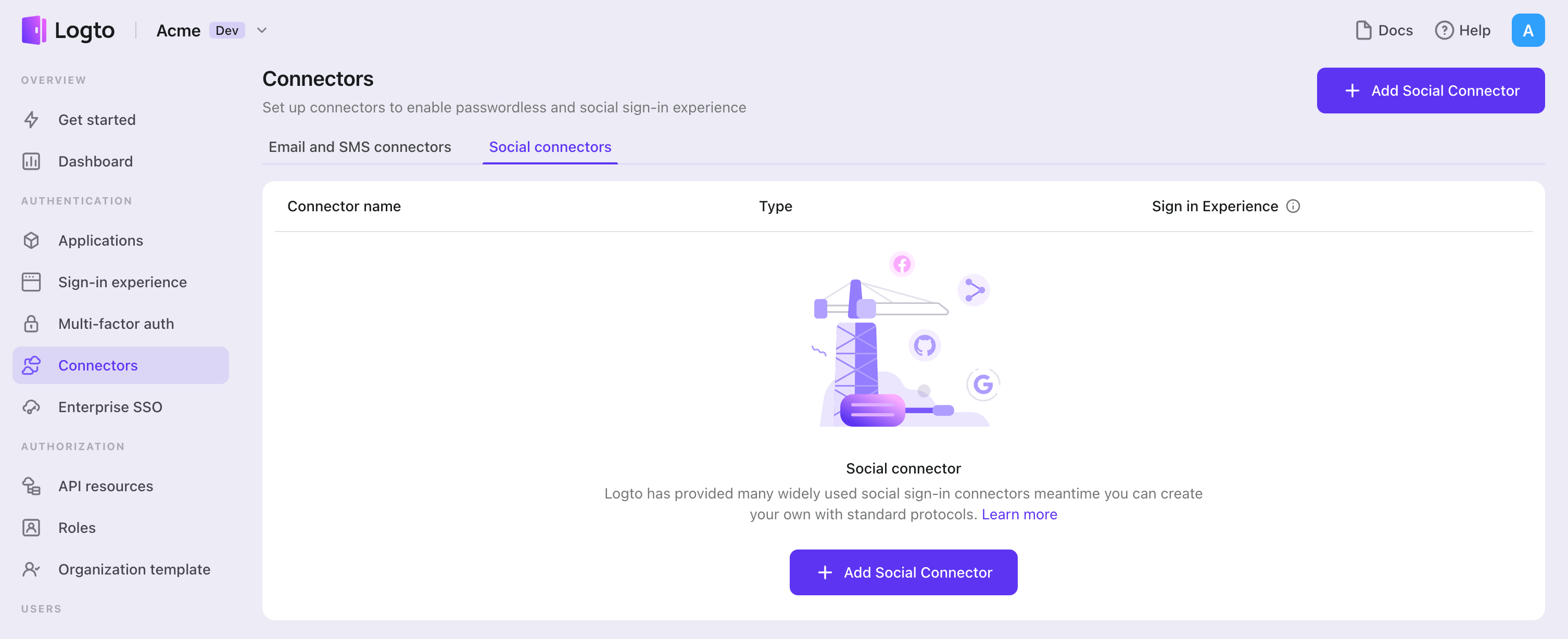
- ไปที่ Console > Connectors > Social Connectors
- คลิก "Add social connector" และเลือก "Naver"
- ทำตามคู่มือ README กรอกข้อมูลที่จำเป็น และปรับแต่งการตั้งค่า
หากคุณกำลังทำตามคู่มือ Connector แบบ in-place คุณสามารถข้ามส่วนถัดไปได้
ตั้งค่า Naver login
ขณะนี้เว็บไซต์สำหรับนักพัฒนา รองรับเฉพาะภาษาเกาหลี
ปัจจุบันเว็บไซต์ Naver Developers รองรับเฉพาะภาษาเกาหลีเท่านั้น กรุณาพิจารณาใช้ตัวแปลภาษา
สำหรับการใช้งานจริง (Production)
- สำหรับการใช้งานจริง คุณต้องขอรับการตรวจสอบจากทีม Naver
มิฉะนั้น เฉพาะผู้ใช้ที่ลงทะเบียนไว้เท่านั้นจึงจะสามารถลงชื่อเข้าใช้ได้
- คุณสามารถเพิ่มผู้ทดสอบได้จากเมนู
맴버관리(Member Manage)
- คุณสามารถเพิ่มผู้ทดสอบได้จากเมนู
- ในการขอรับการตรวจสอบ กรุณาตรวจสอบ
애플리케이션 개발 상태(Application Development Status)จากAPI 설정(API Setting)ในการตั้งค่าโปรเจกต์แอปพลิเคชันของคุณ
ตั้งค่าโปรเจกต์ใน Naver Developers
- ไปที่ Naver Developers และลงชื่อเข้าใช้ด้วยบัญชี Naver ของคุณ
- คลิก Application -> 어플리케이션 등록 จากเมนูเพื่อสร้างโปรเจกต์ใหม่
- ทำตามคำแนะนำด้านล่างเพื่อสร้างแอปพลิเคชัน
ชื่อแอปพลิเคชัน (어플리케이션 이름)
- พิมพ์ชื่อแอปพลิเคชันของคุณในช่อง
어플리케이션 이름(ชื่อนี้จะแสดงขณะผู้ใช้ลงชื่อเข้าใช้)
การใช้งาน API (사용 API)
- เลือก
네이버 로그인(Naver Login)สำหรับ사용 API(API Usage) - ทำเครื่องหมาย
이메일 주소(Email Address), 별명(Nickname), 프로필 사진(Profile Image)เป็น필수(Neccessary)ใน권한(Role)(คุณสามารถเลือก추가(Add)เป็นตัวเลือกเสริมได้ แต่จะไม่ได้รับข้อมูลนี้จากผู้ใช้)
สภาพแวดล้อมบริการ Open API สำหรับการลงชื่อเข้าใช้ (로그인 오픈 API 서비스 환경)
- สำหรับ
로그인 오픈 API 서비스 환경(Sign in Open API Service Environment)ให้เพิ่มสองสภาพแวดล้อมคือPC웹(PC Web)และ모바일웹(Mobile Web)
PC Web (PC 웹)
- สำหรับ
서비스 URL(Service URL)ให้กรอกhttp(s)://YOUR_URL(เช่น https://logto.io) - สำหรับ
네이버 로그인(Naver Login) Callback URLให้กรอกhttp(s)://YOUR_URL/callback/${connector_id}(เช่น https://logto.io/callback/${connector_id})
Mobile Web (Mobile 웹)
- สำหรับ
서비스 URL(Service URL)ให้กรอกhttp(s)://YOUR_URL(เช่น https://logto.io) - สำหรับ
네이버 로그인(Naver Login) Callback URLให้กรอกhttp(s)://YOUR_URL/callback/${connector_id}(เช่น https://logto.io/callback/${connector_id})
connector_id สามารถดูได้ที่แถบด้านบนของหน้ารายละเอียดตัวเชื่อมต่อใน Logto Admin Console
ตั้งค่า Logto
ประเภทของการตั้งค่า
| Name | Type |
|---|---|
| clientId | string |
| clientSecret | string |
clientId
clientId คือ Client ID ของโปรเจกต์คุณ
(สามารถดูได้จาก 애플리케이션 정보(Application Info) ของโปรเจกต์ใน Naver developers)
clientSecret
clientSecret คือ Client Secret ของโปรเจกต์คุณ
(สามารถดูได้จาก 애플리케이션 정보(Application Info) ของโปรเจกต์ใน Naver developers)
บันทึกการตั้งค่าของคุณ
โปรดตรวจสอบให้แน่ใจว่าคุณได้กรอกค่าที่จำเป็นในพื้นที่การตั้งค่าตัวเชื่อมต่อ Logto เรียบร้อยแล้ว คลิก "บันทึกและเสร็จสิ้น" (หรือ "บันทึกการเปลี่ยนแปลง") และตัวเชื่อมต่อ Naver ควรพร้อมใช้งานแล้ว
เปิดใช้งานตัวเชื่อมต่อ Naver ในประสบการณ์การลงชื่อเข้าใช้
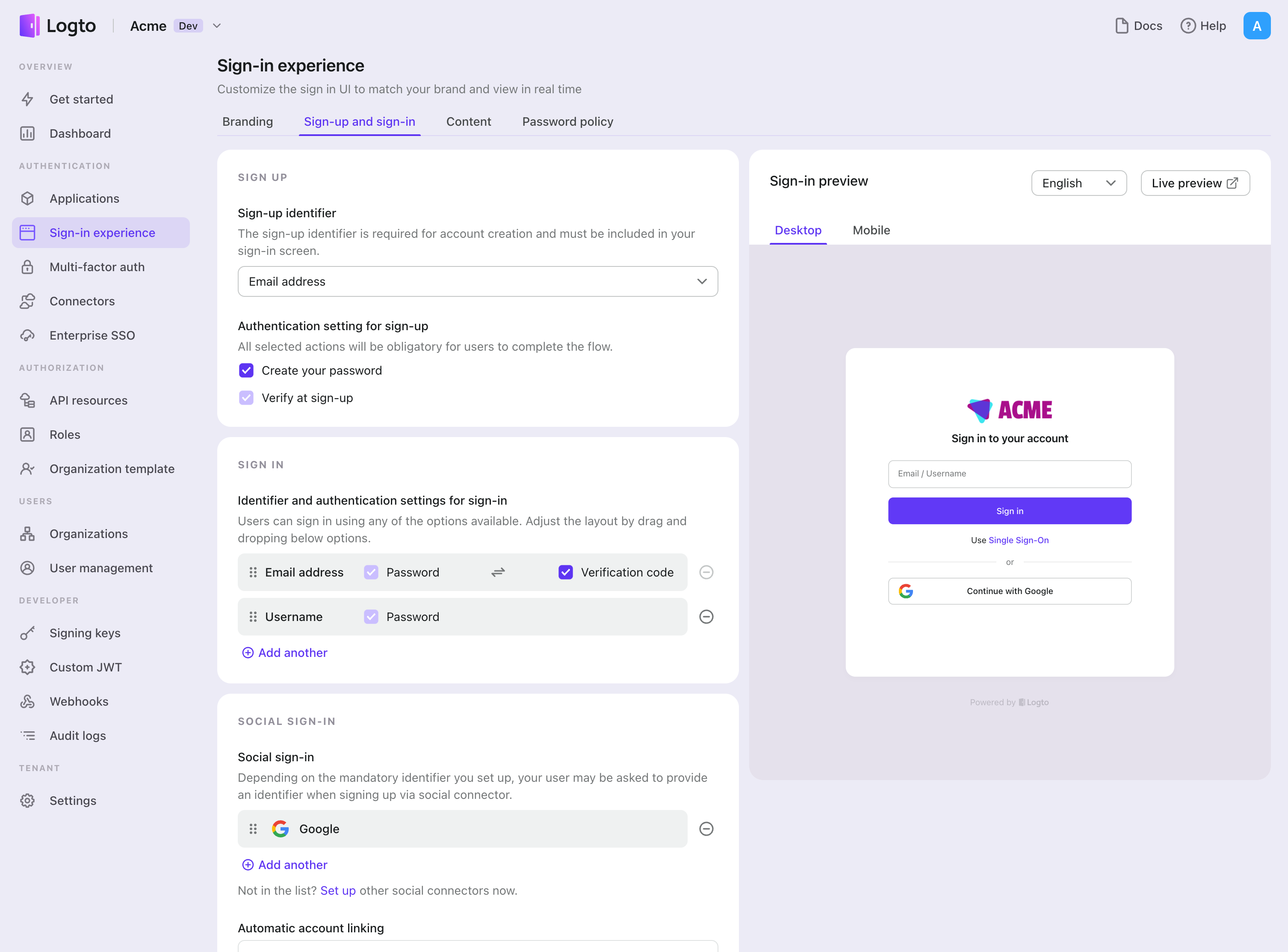
เมื่อคุณสร้างตัวเชื่อมต่อโซเชียลสำเร็จแล้ว คุณสามารถเปิดใช้งานเป็นปุ่ม "ดำเนินการต่อด้วย Naver" ในประสบการณ์การลงชื่อเข้าใช้ (Sign-in Experience) ได้
- ไปที่ Console > ประสบการณ์การลงชื่อเข้าใช้ > สมัครและลงชื่อเข้าใช้
- (ไม่บังคับ) เลือก "ไม่เกี่ยวข้อง" สำหรับตัวระบุการสมัคร หากคุณต้องการเฉพาะการเข้าสู่ระบบโซเชียล
- เพิ่มตัวเชื่อมต่อ Naver ที่ตั้งค่าไว้แล้วในส่วน "เข้าสู่ระบบโซเชียล" (Social sign-in)
การทดสอบและการตรวจสอบความถูกต้อง
กลับไปที่แอป Android (Kotlin / Java) ของคุณ ตอนนี้คุณควรจะสามารถลงชื่อเข้าใช้ด้วย Naver ได้แล้ว ขอให้สนุก!
อ่านเพิ่มเติม
กระบวนการสำหรับผู้ใช้ปลายทาง: Logto มีโฟลว์การยืนยันตัวตนสำเร็จรูปพร้อมใช้งาน รวมถึง MFA และ Enterprise SSO พร้อม API อันทรงพลังสำหรับการปรับแต่งการตั้งค่าบัญชี การตรวจสอบความปลอดภัย และประสบการณ์แบบหลายผู้เช่า (multi-tenant) ได้อย่างยืดหยุ่น
การอนุญาต (Authorization): การอนุญาต (Authorization) กำหนดว่าผู้ใช้สามารถทำอะไรหรือเข้าถึงทรัพยากรใดได้บ้างหลังจากได้รับการยืนยันตัวตนแล้ว สำรวจวิธีปกป้อง API ของคุณสำหรับแอปเนทีฟและแอปหน้าเดียว (SPA) และการใช้งานการควบคุมการเข้าถึงตามบทบาท (RBAC)
องค์กร (Organizations): ฟีเจอร์องค์กรมีประสิทธิภาพอย่างยิ่งใน SaaS แบบหลายผู้เช่าและแอป B2B โดยช่วยให้สร้างผู้เช่า จัดการสมาชิก RBAC ระดับองค์กร และ Just-in-Time Provisioning ได้
ชุดบทความ Customer IAM: บทความต่อเนื่องเกี่ยวกับการจัดการข้อมูลระบุตัวตนและการเข้าถึงของลูกค้า (Customer IAM) ตั้งแต่ระดับพื้นฐาน 101 ไปจนถึงหัวข้อขั้นสูงและอื่น ๆ